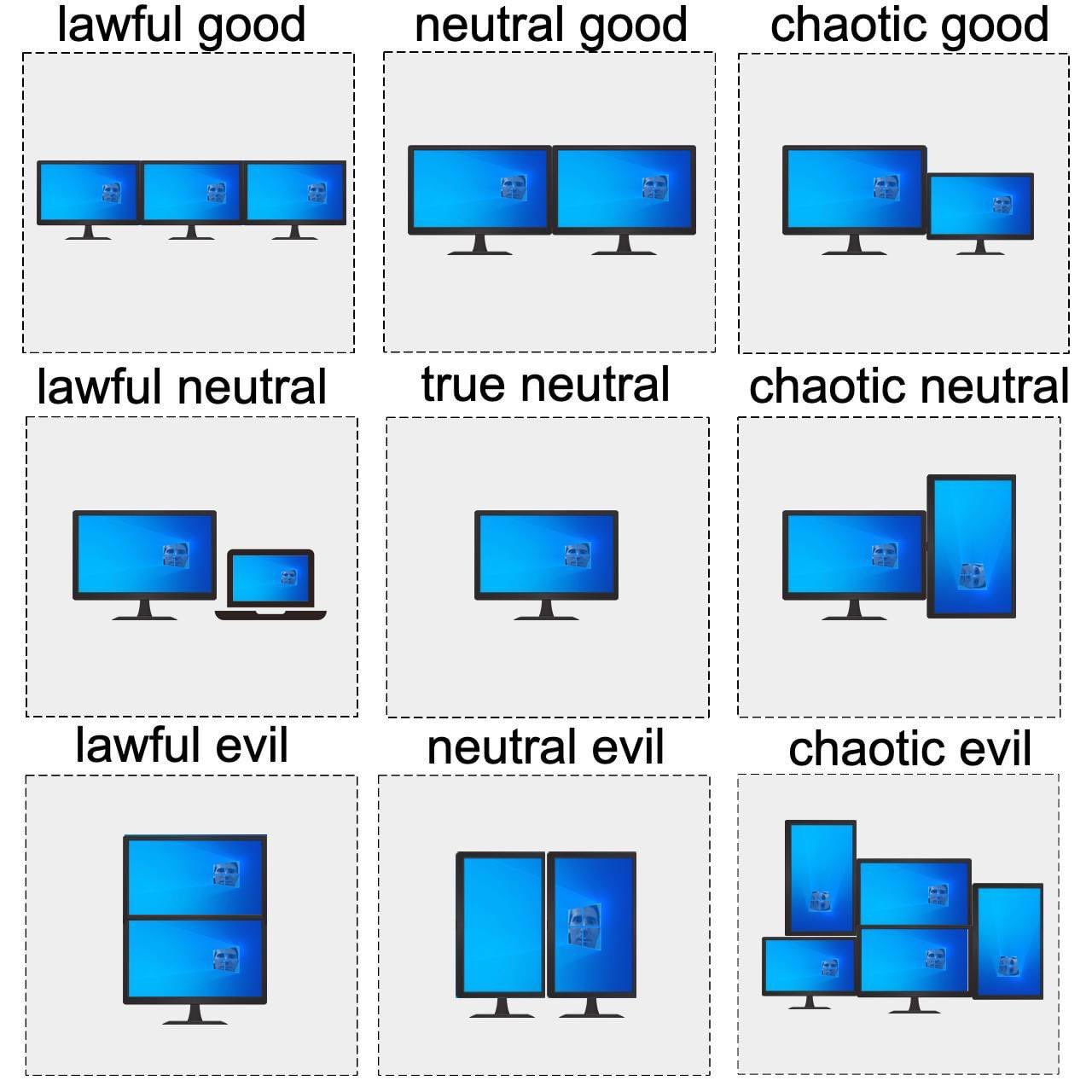
내 책상(데스크) 세팅이 시간이 지나며 어떻게 변해왔는지와, 단일 화면+가상 데스크톱 전환으로 정착한 이유, 그리고 사용하는 단축키와 개발 워크플로 링크를 정리했다.
URL: https://www.ssp.sh/brain/computer-desk-setup-monitor-workflow/
Title: "Computer Desk Setup, Monitor & Developer Workflow"
제 책상 세팅은 시간이 지나며 점점 발전해왔습니다. 나란히 놓은 듀얼 디스플레이에서 시작해, 울트라와이드+세로(포트레이트) 조합을 거쳐, 결국에는 단일 27인치 모니터 또는 미팅 때는 노트북 화면을 확장해서 쓰는 세팅으로 정착했습니다.
# 모니터 세팅 ---------------- 여러 해에 걸친 제 모니터 세팅입니다.
_1771693321497.webp)
와이드스크린. Reddit의 알프스의 배틀스테이션도 참고하세요.
_1771693388263.webp)
왼쪽에 세로 모니터, 메인은 와이드스크린.
_1771693419201.webp)
27’’를 메인으로 쓰고, 미팅이 있을 때는 노트북 화면을 함께 사용. Twitter에도 공유했습니다.
_1771693671780.webp)
세로 모니터 + 나이트 라이트 모드 버전.
_1771693509580.webp)
단일 모니터 + 미팅용으로 같은 노트북 화면 사용
_1771693701007.webp)
멀티 모니터 + 노트북 세팅.
_1771693746321.webp)
와이드스크린으로 Flightradar 확인.
또, 제가 작은 컴퓨터를 공유한 글인 [Distraction-Free Typewriter ### Distract-Free Typewriter 집중을 방해하지 않는 글쓰기 기기: 풀 키보드와 ePaper 디스플레이를 갖춘 현대적인 타자기. Source: Building the Micro Journal Another great take on a... 2/26/2026](https://www.ssp.sh/brain/distract-free-typewriter)도 참고하세요.
더 많은 이미지는 Twitter/X의 #TodaysOffice 게시물에서 찾을 수 있습니다(대시 -를 blank로 제거해야 제 게시물만 보입니다(HTML 렌더링 문제..)). 또는 Bluesky 스레드도 참고하세요. 혹은 예전 글인 이동 중인 Today’s Office 블로그 포스트에도 일부가 있습니다.
# 가상 데스크톱 단축키 -------------------------------- 이 여정을 거치며 다양한 정렬과 구성들을 시도했고, 결국 저에게 가장 좋은 세팅은 단일 화면 + 데스크톱 분리라는 결론에 도달했습니다. 아래 편리한 단축키로 데스크톱을 전환합니다.
🖥️ Super+1: 코딩용 터미널
🖥️ Super+2: 리서치/브라우징용 브라우저
🖥️ Super+3: 노트, 사고, 글쓰기, 그리고 제 세컨드 브레인용 Obsidian
🖥️ Super+4: 음악(Spotify 및 청취 관련 전반을 위한 Focus@Will)
🖥️ Super+5: Slack, Asana, Nirvana 같은 협업 도구와 할 일 목록
🖥️ Super+6: 추가(노트북 화면을 열어둔 경우): Zoom 등 미팅용 추가 화면
🖥️ Super+7: 추가(노트북 화면을 열어둔 경우)
키보드와 마우스도 여러 가지를 실험해봤습니다. 현재는 Kinesis Advantage 2와 My KBDFans DZ65RGB를 주력으로 사용하고 있습니다.
여러 세팅을 시도해본 뒤, 여러분이 가장 선호하는 세팅은 무엇인가요?
Alt를Super로 교체저는 Linux를 사용하고(
alt는 tmux ### tmux tmux는 유닉스 계열 운영체제를 위한 오픈소스 도구입니다. 하나의 화면에서 여러 터미널 세션에 동시에 접근할 수 있게 해줍니다... 2/26/2026에서 쓰기 때문에) Alt 대신 Super를 쓰도록 바꿨습니다. 제 Linux 세팅인 Omarchy와, macOS에서 Arch Linux + Omarchy로 옮긴 여정도 확인해보세요.
당신은 어느 쪽인가요? 😉
### # 어떻게 단일 화면 세팅으로 정착했나? 어차피 문서와 예제를 동시에 둘 다 집중해서 보지는 못하겠더라고요. 그래서 가운데 최적 위치에 두고, 초고속으로 전환하는 것이 핵심입니다(단일 단축키. 위의 참고). 단어를 항상 화면 가운데 같은 위치에 고정해주는 속독 도구들처럼, 시선을 좌우로 계속 옮기며 마지막으로 보던 지점을 찾는 것보다 읽기가 쉬워진다는 느낌도 있습니다.
또 어떤 작업에서는 브라우저를 터미널 옆으로 옮겨 두기도 하는데, 그래서 27’’가 저에게 잘 맞습니다. 필요할 때는 여전히 나란히 배치할 수 있으니까요. 혹은(제가 훨씬 더 자주 하는 방식으로는) Claude Web을 오버레이 창으로 띄워서 잠깐 사용하고 다시 숨깁니다. 화상 통화 때만큼은 화면 공유를 하면서도 다른 일을 할 수 있도록 노트북을 두 번째 화면으로 두는 것을 선호합니다.
처음 영감을 받은 곳 중 하나는 ThePrimeagen인데, 그는 단일 모니터를 강하게 지지하는 사람입니다.
# 이미지 몇 장 ------------- 아래 링크의 Screen Setup에서 더 많은 이미지를 확인하세요:
# 개발자 워크플로 --------------------- 제 워크플로는 아래에서 확인할 수 있습니다:
출처: Then vs. Now
참고: Location Independent Lifestyle ### Location Independent Lifestyle? 우선, 장소에 구애받지 않는 일(로케이션 인디펜던트) 또는 노마딕 라이프스타일이란? 저는 특정 장소에 묶이지 않는... 2/26/2026, 내 노트북들, 내 모니터들